Wordpress 备份与恢复
作为一个 Wordpress 网站的维护人员,懂得如何备份与恢复 wordpress 网站至关重要。当我们在升级 WordPress 的核心、主题或插件之前对 wordpress 进行备份,这样在升级的过程中遇到因为兼容性问题可能导致的网站崩溃是,不至于手足无措,游刃有余。当我们需要将主机有一个 VPS 提供商移植到到另外一个 VPS 提供商,由一台主机移植到另外一台主机时都需要掌握 wordpress 备份与恢复技巧。当然需要使用到备份与恢复技能的地方还很多。备份不仅是技术操作,更是网站运营的核心保障。通过定期备份,我们可以确保数据的完整性和安全性,避免因意外情况导致的不可逆损失。恢复则是备份的延续,能够快速将网站恢复到正常状态,减少停机时间对用户体验和业务的影响。无论是个人博客还是企业级网站,掌握备份与恢复的技巧都是不可或缺的技能。接下来,我们将详细探讨如何高效地备份和恢复 WordPress 网站,帮助您轻松应对各种挑战。
Wordpress 备份的内容有哪些?
- 数据库(网站灵魂)
数据库是整个 wordpress 网站的灵魂,它包含的内容有:文章/页面/产品、用户信息、评论、设置参数等。如果你的网站是 WooCommerce 搭建起来的电子商务网站,数据库还包括了 WooCommerce 订单数据、会员系统数据等特殊内容。总之数据库备份是 wordpress 网站备份的重中之重。
- wp-content 目录(网站血肉)
/uploads/:所有媒体文件(不可再生资源)
/themes/:当前主题及自定义修改
/plugins/:所有插件及配置
排除建议:/cache/、/backups/ 等临时目录
- 关键配置文件(网站神经)
wp-config.php:数据库连接信息+安全密钥
.htaccess:URL 重写规则+安全限制
可能包含:robots.txt、自定义 php.ini 等
有哪些备份方法?
WordPress 自带有导出功能(XML),但是它不包含主题、插件、数据库设置等内容,如果要对 wordpress 进行完整的备份,我们不建议使用 WordPress 自带有导出功能。
一般来说 WordPress 备份主要有以下三种方式:
使用插件备份
插件备份的好处是使用简单,支持一键备份一键恢复,用户根本不用知道数据的结构,备份的内容都能完成备份和恢复工作。比较有代表性的插件有: UpdraftPlus、Duplicator、BackupBuddy、BlogVault 等等, 当然有些是付费插件,为便利性付出相应的报酬也是应该的。当然这种备份方式也不是完美的,有时由于插件升级可能会导致原有的备份无法正常恢复的情况。
使用 phpMyAdmin + FTP 手动备份
这种备份方式不依赖第三方工具,适合高安全性需求。因为不依赖插件所以避免插件冲突或更新问题。这种备份方式由于需手动操作,可能忘记备份关键文件, 建议将备份过程写成自动化脚本。当然这种备份方式需要的技术知识更强一些,不适合新手。
主机自动备份。
有些服务器或者主机面板提供了备份功能,我们也可以使用服务器或面板提供的备份功能。
UpdraftPlus 备份 + 还原
UpdraftPlus 是热门的「WordPress 备份」外挂,它有 300w+ 的外挂下载量和接近满分评价。
您可用 UpdraftPlus 手动备份、定期自动备份、备份网站到本机、备份网站到云端(如 Google Drive、Dropbox、Amazon S3、FTP 工具 ..)、可单独还原主题/外挂/上传内容、网站搬家..
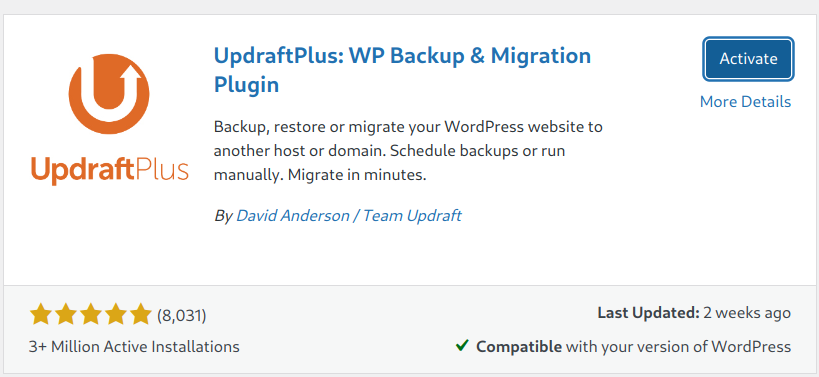
网站备份开始前,请先安装并启用 UpdraftPlus 插件, 并激活 UpdraftPlus。
网站备份
前往 WordPress 设置 > UpdraftPlus 备份,点击立即备份。
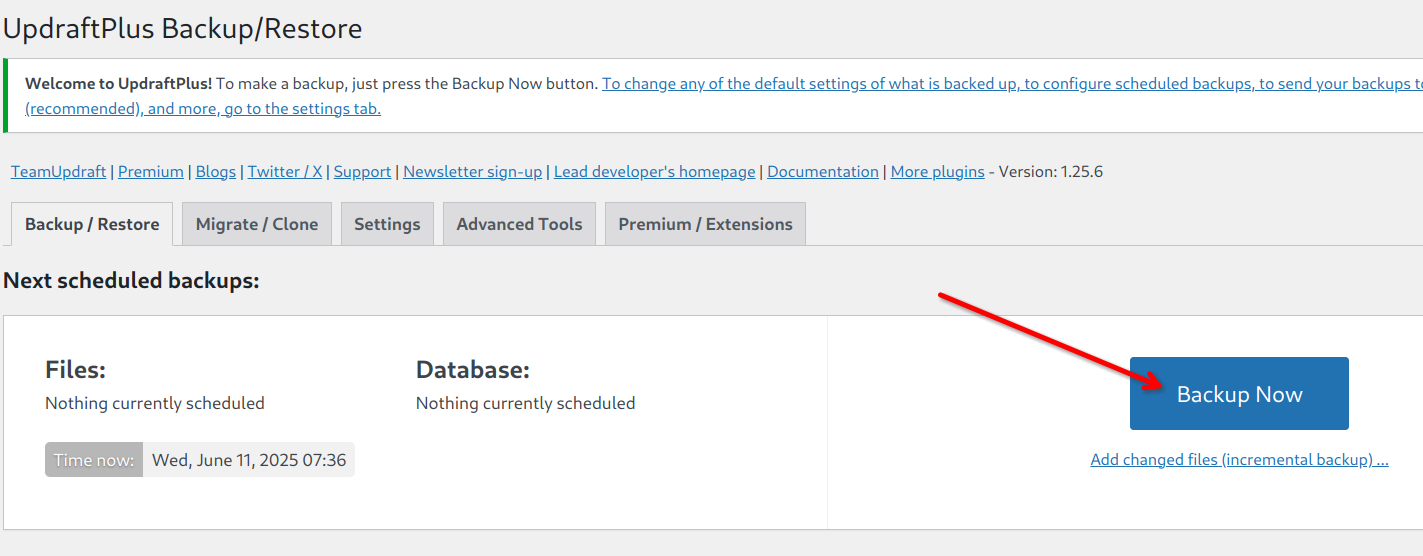
这里是一个需要备份的项目,使用 UpdraftPlus 默认值即可,开始备份网站文件+网站数据库。
备份成功后,在同一页面下方应该会看到备份记录,会发现 UpdraftPlus 将网站资料切分为 数据库、插件、主题。
这些都是 WordPress 网站的组成部分,你可以点击单独下载,并保存在自己的本机上。
这样 WordPress 网站就完成了备份,并不是很容易。
网站还原
学会使用了 UpdraftPlus 备份数据,继续查看如何还原网站。
步骤很简单,点选上传备份文件,把从 UpdraftPlus 备份下来的文件全部上传,然后点选 还原 即可。
接下来,会问需还原哪些内容,如果是打算将整个网站全部还原,就全部勾选然后送出即可开始还原。
还原时间会根据网站大小有所不同,这就是简单易懂的 UpdraftPlus 网站还原教学。