使用 Hostinger 搭建企业邮箱
之前介绍过使用 postfix 和 dovecot 快速搭建邮件服务器自建企业邮件服务器,这个方案有几个优点,就是完全自主可控,用户数量,邮箱大小,附件大小都不受到限制,可定制性也比较强。但是缺点也比较明显,有一定的技术门槛,另外需要专人维护服务器安全,监控服务器的健康状况等,人力成本较高,安全性也难以保证。
后来我也介绍过另外一种低成本搭建企业邮箱的方式即使用 Zoho 0 成本搭建企业邮箱.今天我将介绍另一种低成本搭建企业邮箱的方式即:【使用 Hostinger 搭建企业邮箱】,而且维护成本低安全性高的搭建企业邮箱的方案。
注册 Hostinger 账号
注册 Hostinger 账号 可以参考之前的文章 快速注册 Hostinger 账号以及创建 Hostinger VPS
获取电子邮件套餐
首先进入 hPanel 后台点击 Email,然后点击获取新的电子邮件套餐,如下图所示。
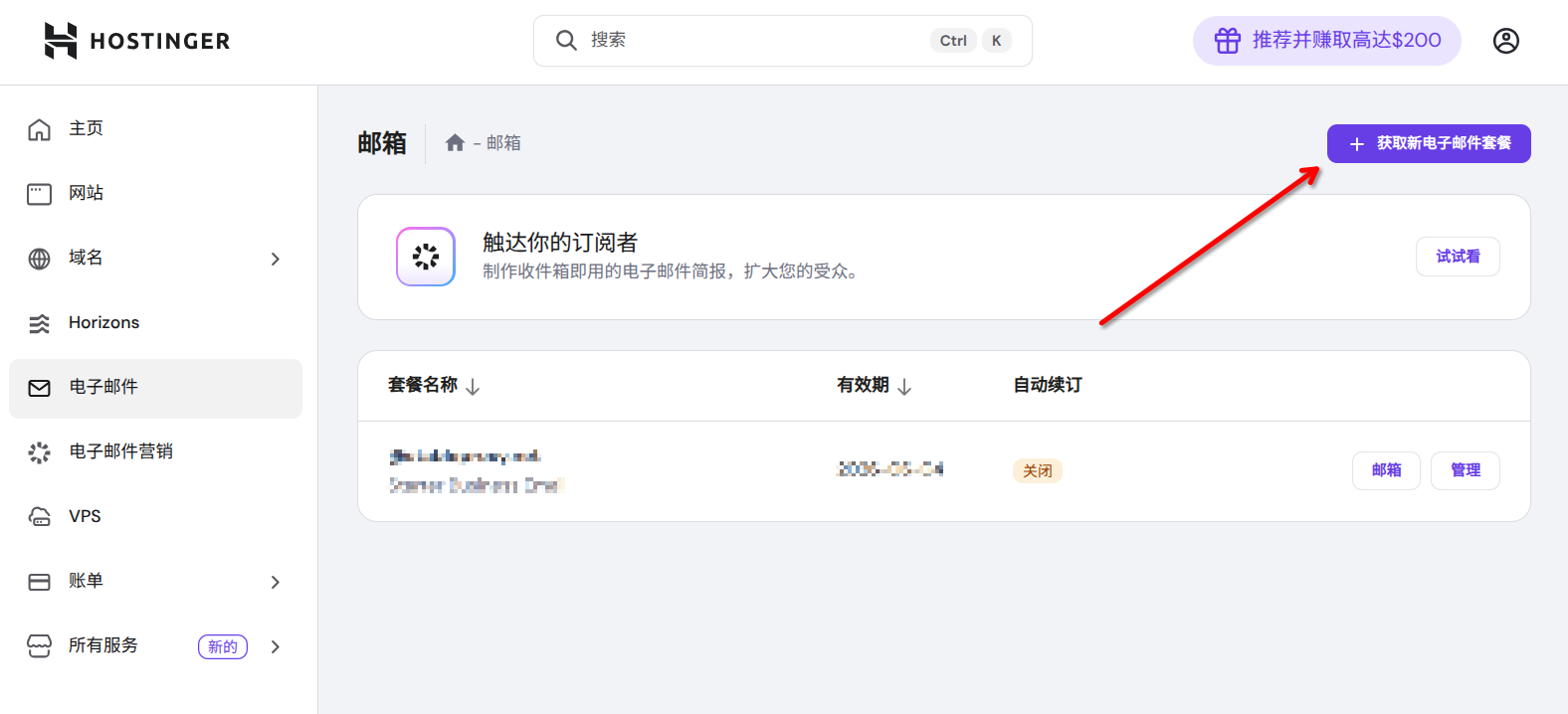
选择电子邮件套餐
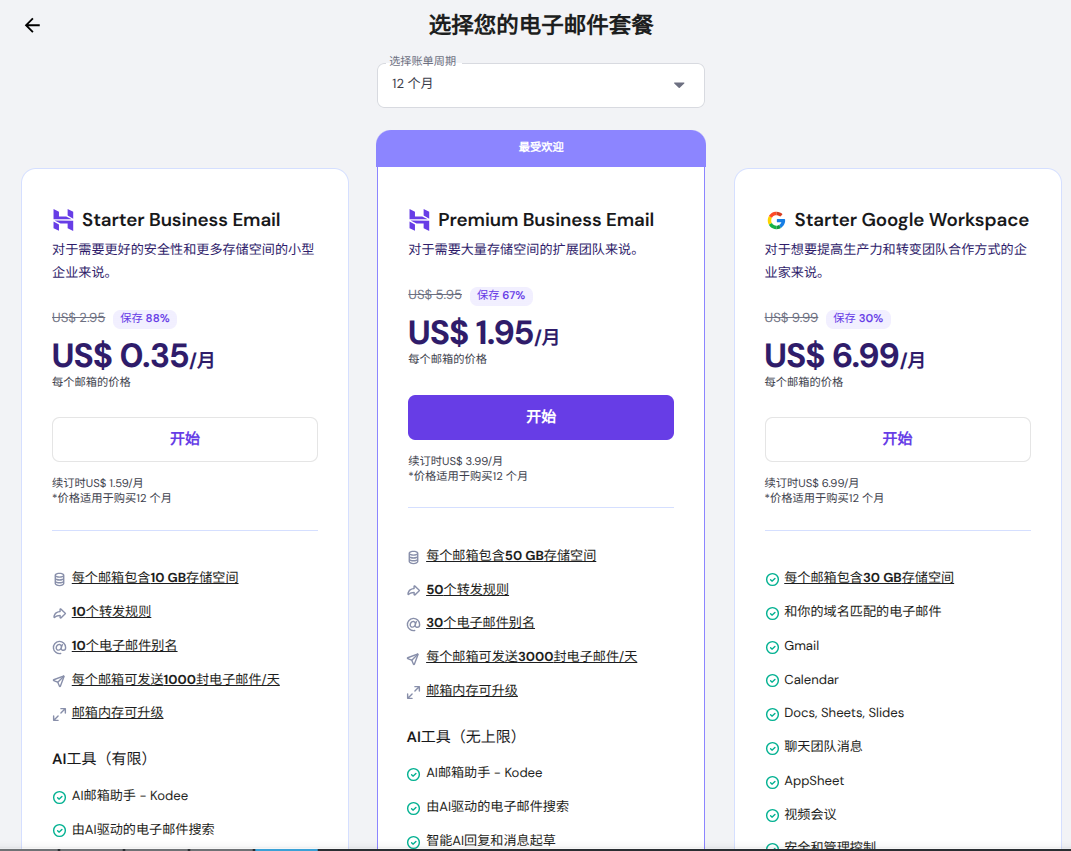
选择套餐周期,账户个数等等,然后选择付款方式。支持信用卡、Paypal、Google pay、Apply pay、Coingate等等付款方式。

付款完成后返回邮件设置页面,此时在套餐列表下会出现刚刚购买的套餐,重新登陆,然后点击设置进入邮件设置步骤。
设置Hostinger邮件
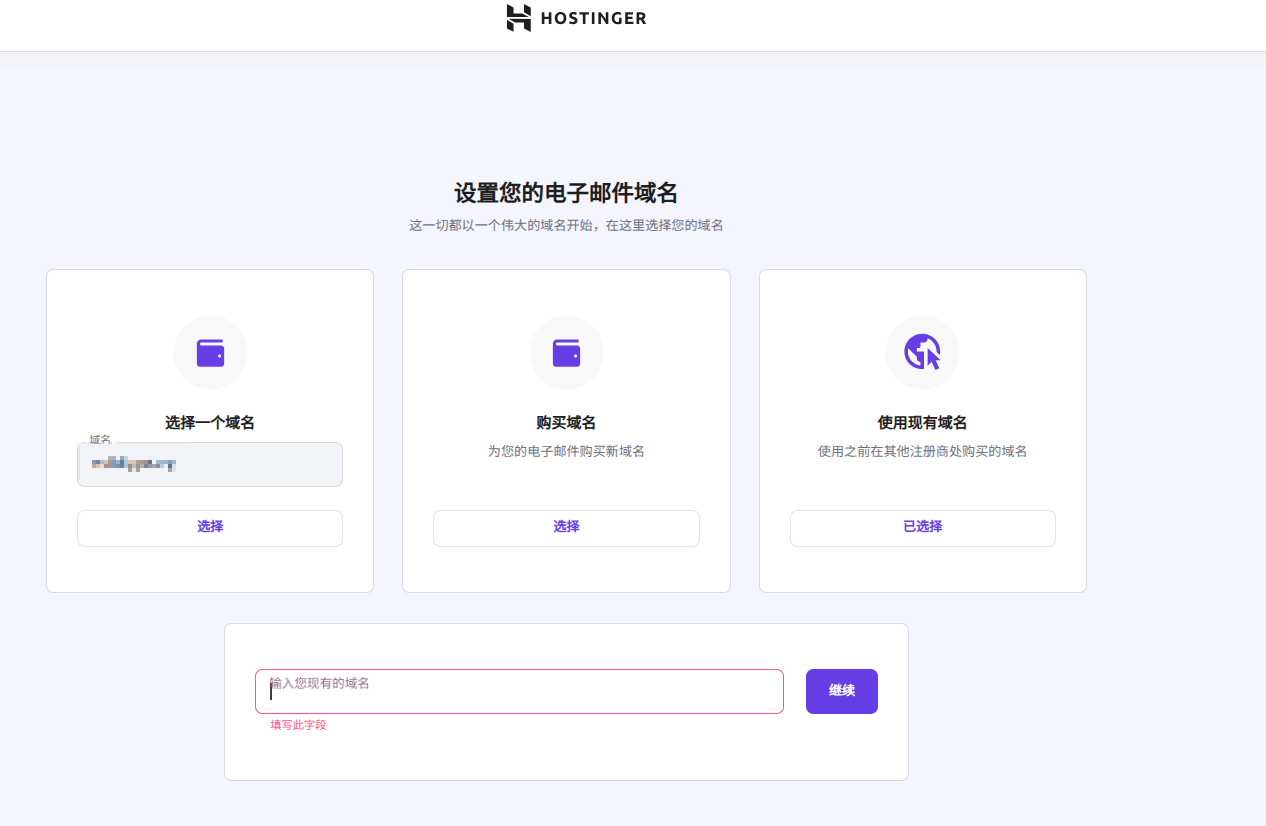
设置您的电子邮件域名
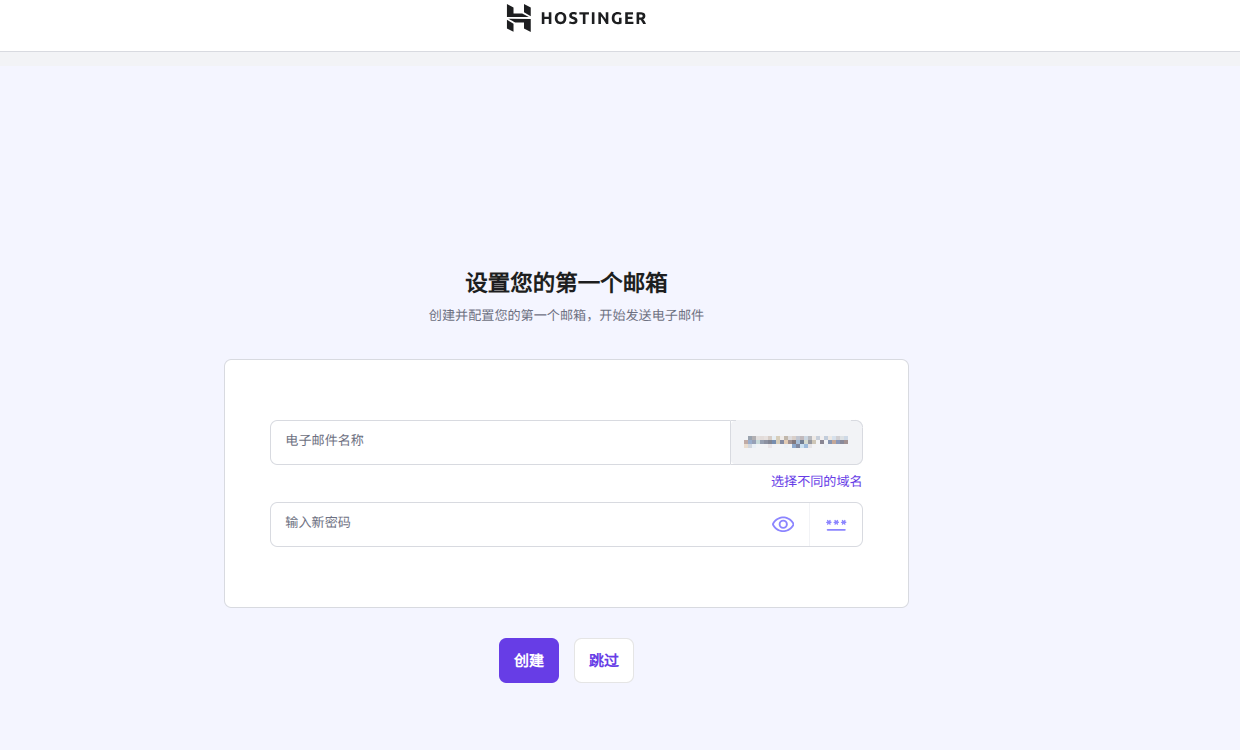
设置您的第一个邮箱
是否立即连接您的域名?
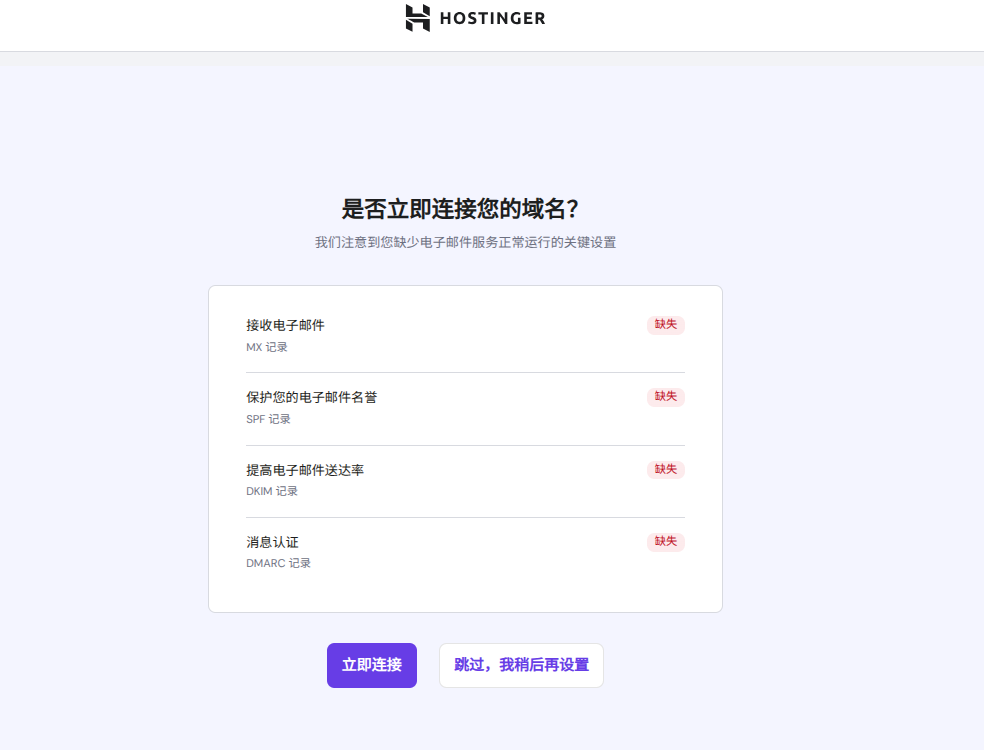
- MX: 指定邮件服务器,确保邮件能正确接收。
Name Priority Value (Mail server) TTL @ 5 mx1.hostinger.com default @ 10 mx2.hostinger.com default
- SPF: 防止伪造邮件,验证发送服务器的合法性。
Type Host TXT value TTL TXT @ v=spf1 include:_spf.mail.hostinger.com ~all 300 or default
- DKIM: 防止邮件篡改,验证邮件内容的真实性, 提高送达率并防止邮件被标记为垃圾邮件。
Type Host TXT value TTL CNAME hostingermail-a._domainkey hostingermail-a.dkim.mail.hostinger.com 300 CNAME hostingermail-b._domainkey hostingermail-b.dkim.mail.hostinger.com 300 CNAME hostingermail-c._domainkey hostingermail-c.dkim.mail.hostinger.com 300
- DMARC: 通过在DNS中发布策略,指导邮件接收方如何处理来自特定域名的欺诈邮件(如钓鱼邮件),并报告仿冒情况,以防止域名被冒用、提升邮件安全、保护品牌声誉。它建立在SPF和DKIM之上,让发件人指定对验证失败邮件的处理方式(如隔离、拒收)和接收报告,从而有效识别和拦截冒名邮件
验证需要的时长取决于配置 DNS 记录设置的 TTL 时长,可以通过配置较小的 TTL 值来缩短验证时间
请参阅 DMARC 记录生成器或 DMARC 记录向导来生成 DMARC 记录的值
Type Name TXT value TTL TXT _dmarc paste the value generated by the tool default (14400)
发送你的第一封电子邮件
登陆hostinger web email https://mail.hostinger.com/ 输入你在前面设置的第一个邮件用户名和密码登陆,撰写一封邮件发送到你的可用邮箱地址, 验证邮箱是否能正常发送邮件。
至此您的企业邮箱已经设置完成。
参考文档
使用 Hostinger 搭建企业邮箱