使用 Mkdocs 快速搭建自己的文档系统
MkDocs 是一款专为项目文档设计的静态网站生成器,它以其高效、简洁和美观的特点受到开发者的青睐。通过使用 Markdown 语言编写的源文件和一个单一的 YAML 配置文件,用户能够轻松地创建并维护文档站点。生成的 HTML 网站不仅加载速度快,而且可以方便地部署到 GitHub Pages 等静态网站托管平台上,使得分享和协作变得简单。
1. 安装 python 虚拟环境
参考 如何使用 Astral UV 管理 Python 虚拟环境?
1 | # 创建python虚拟环境 |
2. 安装 Mkdocs
要安装 MkDocs,请从命令行运行以下命令:
1 |
|
欲了解更多详情,请参阅 安装指南。
3. 创建新项目
入门非常简单。要创建新项目,请运行以下命令 命令行中的命令:
1 |
|
初始化完成后的简要目录结构如下:
1 |
|
有一个名为 mkdocs.yml 的配置文件, 以及一个名为的文件夹 docs 里面包含您的文档源文件(docs 是 的默认值 docs_dir 配置设置)。现在 docs 文件夹仅包含一个名为 index.md 的页面。
4. 本地启动
MkDocs 配备内置开发服务器,可让您预览文档 当你努力的时候。确保您与 mkdocs.yml 配置文件位于同级目录中,然后通过运行启动服务器 mkdocs serve 命令:
1 |
|
打开 http://127.0.0.1:8000/ 在你的浏览器中,你会看到默认 显示的主页:
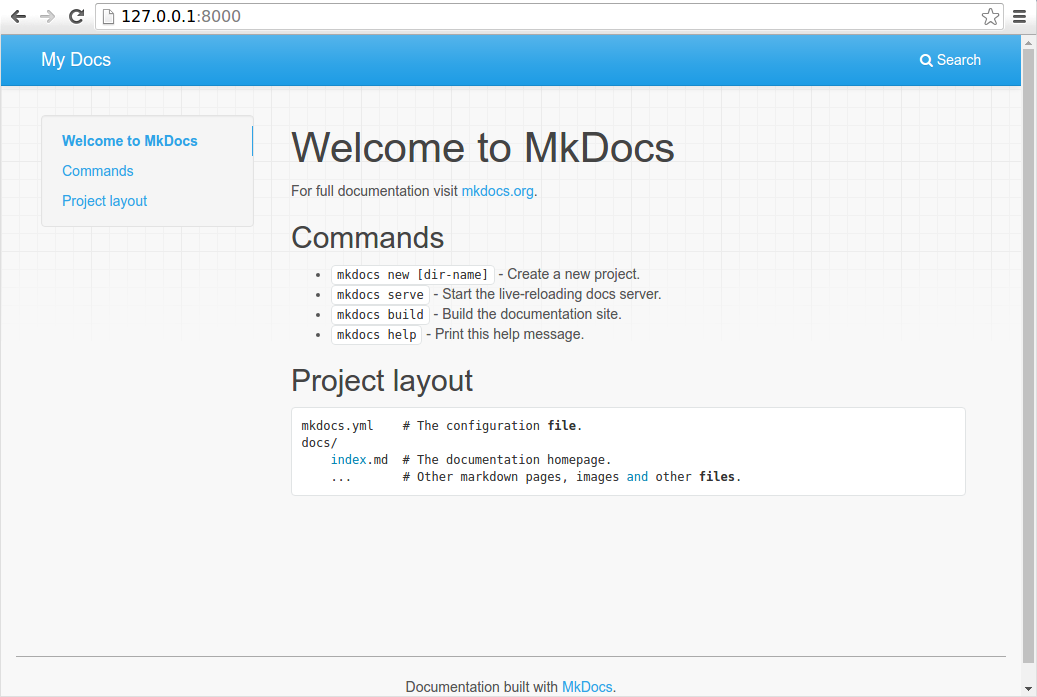
dev-server 还支持自动重新加载,并将重建您的配置文件、文档目录或主题中的任何内容。
5. 更改网站名称
现在尝试编辑配置文件: mkdocs.yml。改变 site_name 设置为 MkLorum 并保存文件。您的浏览器应立即重新加载,您将看到您的新网站名称。
6. 创建您的第一个页面
现在向您的文档添加第二页:
1 |
|
由于文档网站将包含一些导航标头, 因此您可能需要编辑配置文件 mkdocs.yml 并添加一些导航菜单:
1 | site_name: MkLorum |
7. 设置一个漂亮的主题
mkdocs 内置了一些主题,如果要使用内置的主题只要修改 mkdocs 配置文件的 theme 属性即可。
现在更改配置文件以改变文档主题(theme)。编辑 mkdocs.yml 文件并添加 theme 设置:
1 | site_name: MkLorum |
保存您的更改,您将看到正在使用的 ReadTheDocs 主题。
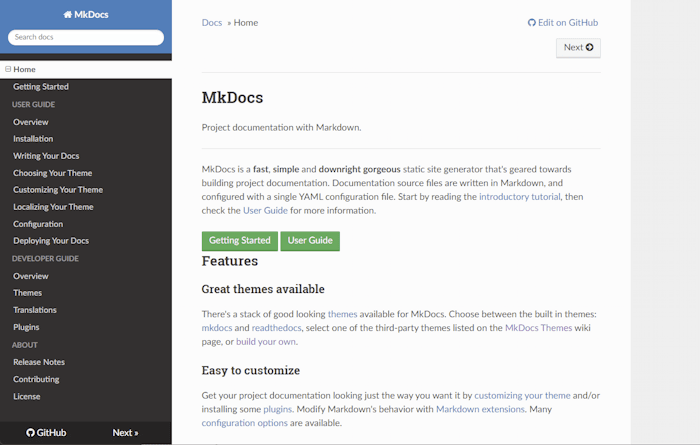
如果要安装第三方主题,则需要先安装依赖,然后再修改主题属性。
1 |
|
8. 修改网站的图标
默认情况下,MkDocs 使用 MkDocs favicon 图标。要使用不同的图标,请在 docs 目录目录下创建 一个 img 子目录,并复制您的自定义 favicon.ico 文件到该目录。MkDocs 将自动检测并使用该文件作为您网站图标。
9. 编译
您已准备好部署您的第一遍 MkLorum 文档。首先构建文档:
1 |
|
这将创建一个新目录,名为 site。看看里面 目录:
1 |
|
请注意,您的源文档已输出为两个 HTML 文件,分别命名为 index.HTML 和 about/index.HTML。作为文档主题的一部分,您还可以将各种其他媒体复制到站点目录中。你甚至有一个 sitemap.xml 文件和 mkdocs/search_index.json。
如果您使用源代码控制,例如 git 你可能不想 检查存储库中的文档版本。添加包含以下内容的一行 site/ 致你 .gitignore 文件。
10. 添加用于 SEO 的 sitemap.xml 和 robots.txt
在项目的根目录下的docs文件夹下面添加或修改robots.txt文件,参考如下内容进行修改:
1 |
|
首先要在 mkdocs.yml 配置文件中指定 site_url,例如:
1 |
|
然后当构建或者发布站点时间 sitemap.xml 将会自动生成。
11. 如何发布 mkdocs 网站
1 |
|
将 public key 添加到 github 账号:
部署
1 |
|
12. 图片处理
为 MkDocks 增加了对齐图像、向图像添加标题(将其渲染为图形)以及标记大图像以进行延迟加载的能力。添加以下行至 mkdocs.yml:
1 | markdown_extensions: |
对于 pymdownx 需要安装 python 模块
pip install pymdown-extensions
如何使用参考:https://squidfunk.github.io/mkdocs-material/reference/images/
13. 开启代码块语法高亮
参考:https://squidfunk.github.io/mkdocs-material/reference/code-blocks/
1 |
|
14. 代码块开启拷贝功能
1 |
|
15. 参考文档
使用 Mkdocs 快速搭建自己的文档系统